
1. はじめに
HPアドレス:https://redstars.cloudfree.jp/
当HPはwordpressというCMS(HP構築ツール)を使用して作成しています。
みだりに更新・変更を行いますとレイアウトや運用に支障が出る場合がございます。
当マニュアルに記されていること以外の更新・修正・変更を行う際は、事前に広報部長までご連絡をお願いします。
編集範囲の権限
wordpressではアカウント共有ではなく、各役職に応じたユーザー追加をすることが可能です。
誤操作防止・セキュリテイ向上のためにも、各役職に応じたユーザーの追加をお願いします。
| 管理者 | 編集者 | 投稿者 | |
|---|---|---|---|
| WordPress機能全般 | 〇 | ||
| 固定ページ管理・編集 | 〇 | 〇 | |
| ブログ投稿・編集 | 〇 | 〇 | 〇 |
各ユーザーともにログインページは同じですが、ログインID・PASSが異なります。
編集画面へのログインページと各ログインID・PASSについては広報部長または前任者から引き継ぎをお願いします。
LINEやメール等でログインID・PASSのやり取りする場合は流出を防ぐため、送信後ログインが確認でき次第、双方送信履歴を削除することをお勧めします。
ログイン後の編集
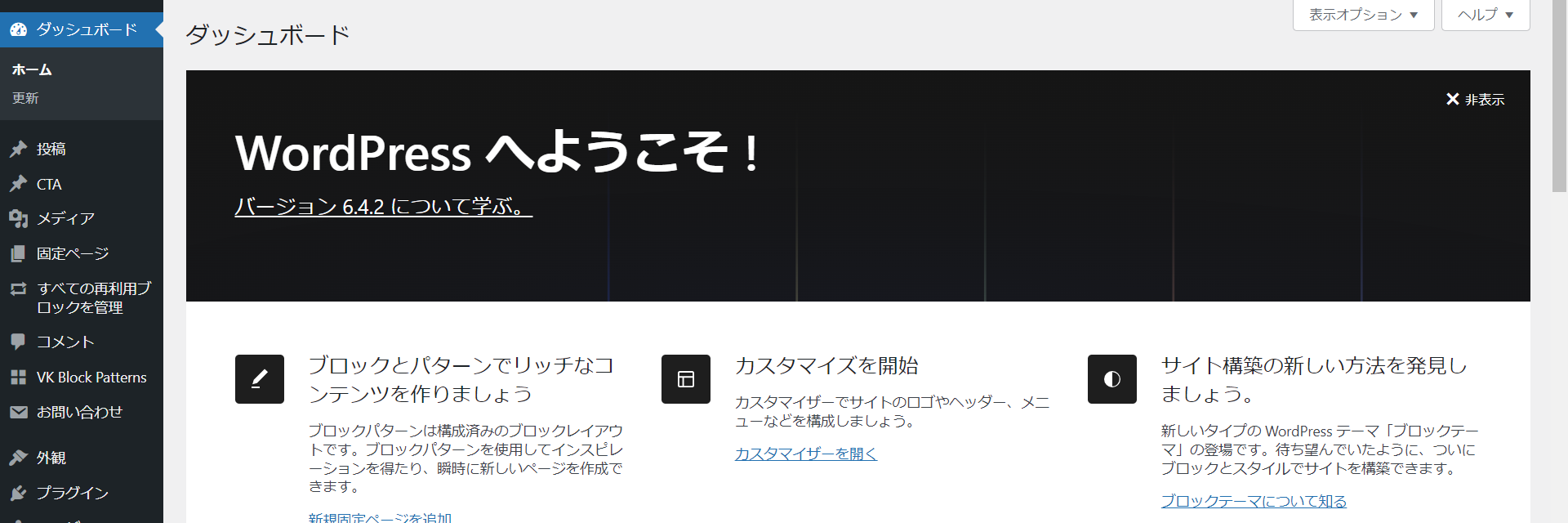
wordpressにログインすると、管理画面=ダッシュボードが表示されます。
左側のメニューバーから各種編集ページにアクセスし、編集を行っていきます。
2. 管理者
管理者は主に編集者・投稿者ではできない設定の更新・変更を行う役職です。
問合せメール転送先の設定
HPの問合せフォームから問合せがあった時、問合せ内容を任意のアドレスに転送することが可能です。
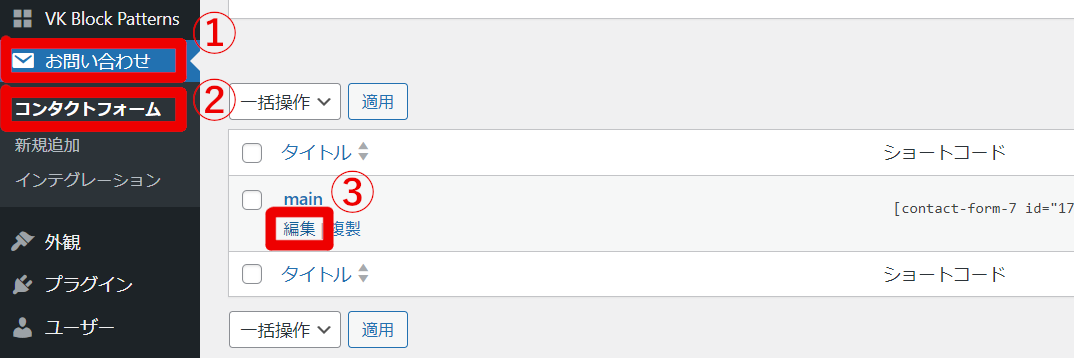
ダッシュボードから①「お問い合わせ」→②「コンタクトフォーム」→③「main」下の「編集」へ進む。
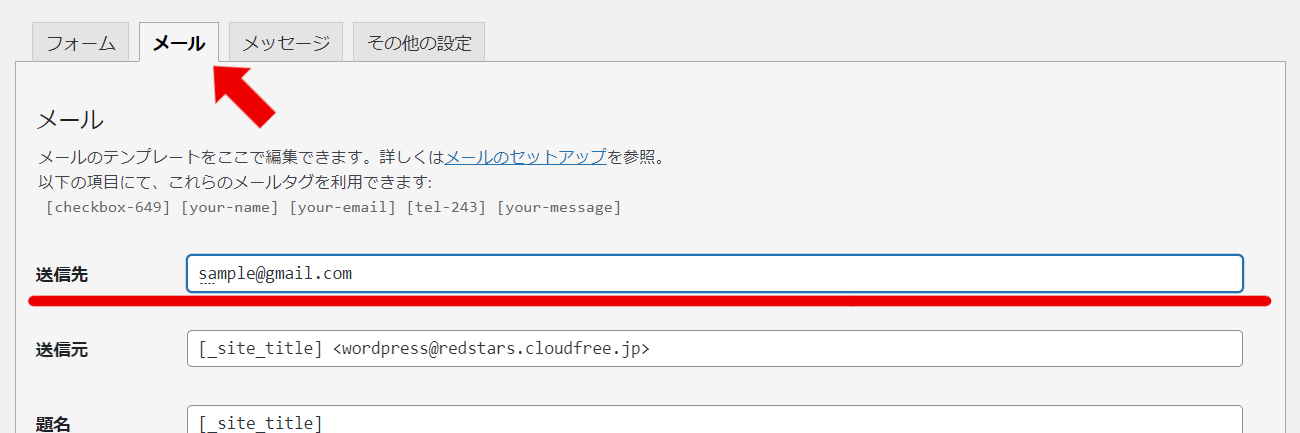
パネル「メール」を選択し、「送信先」にアドレスを入力してください。
複数のアドレスに転送する場合は、アドレスをカンマ「,」で区切って入力してください。
(例)
sample1@gmail.com,sample2@yahoo.co.jp,sample3@docomo.ne.jp
3. 編集者
編集者は主に記事投稿以外の更新を行う役職です。
大会成績スライダー画像追加・削除
※こちらの作業はスマホでは難しいため、PC推奨です。
大会で入賞した場合は、スライダーに集合写真の追加をお願いします。
画像の追加
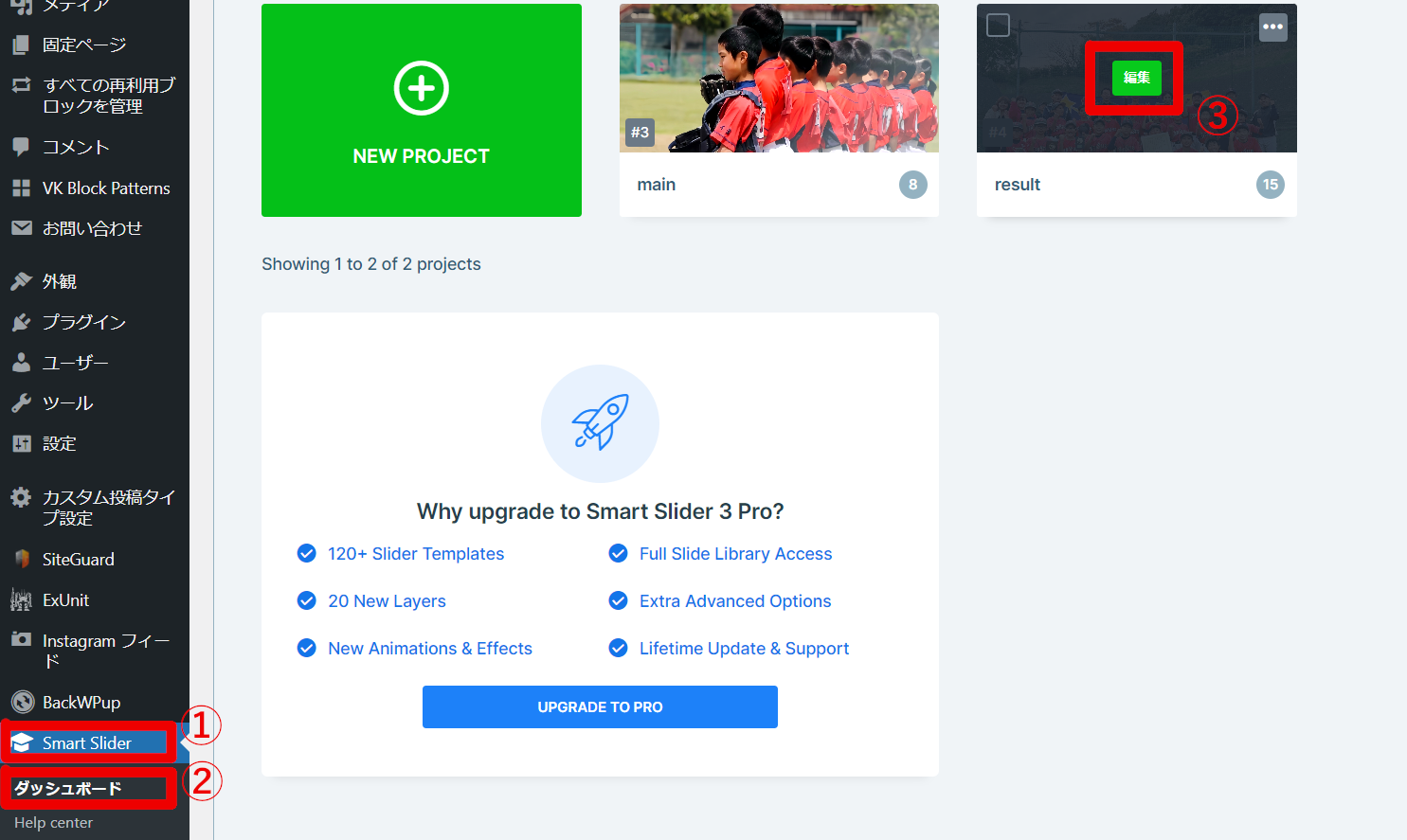
ダッシュボードから①「Smart Slider」→②「ダッシュボード」→③「result」から「編集」へ進む。
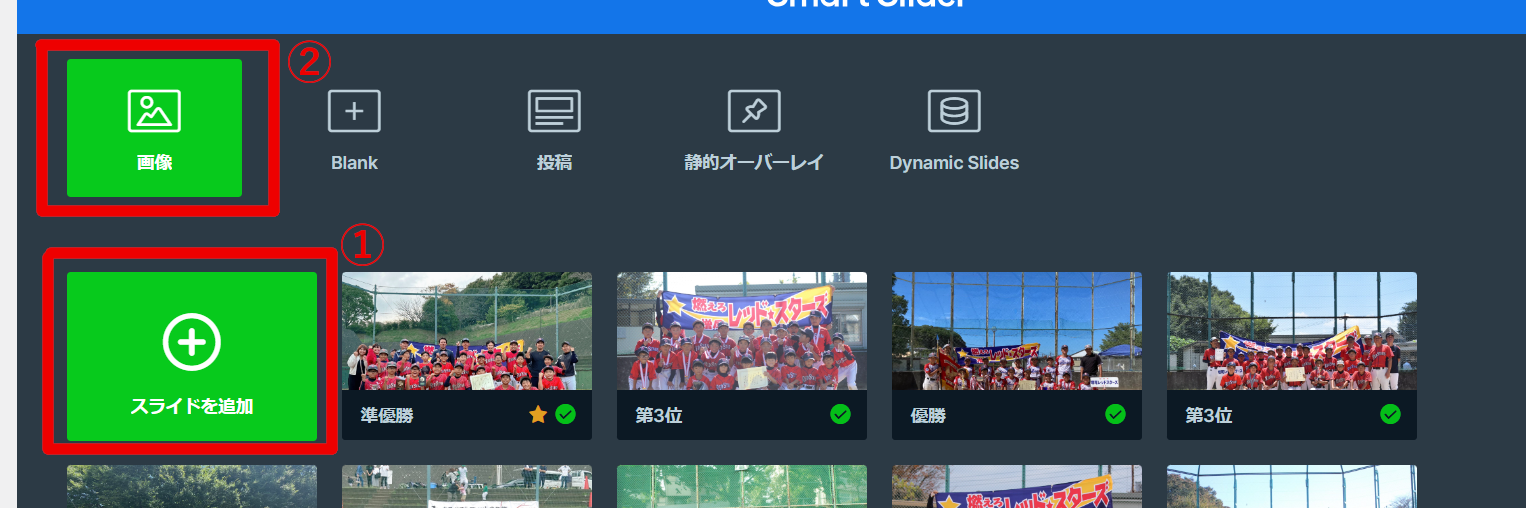
①「スライドを追加」→②「画像」を選択する。
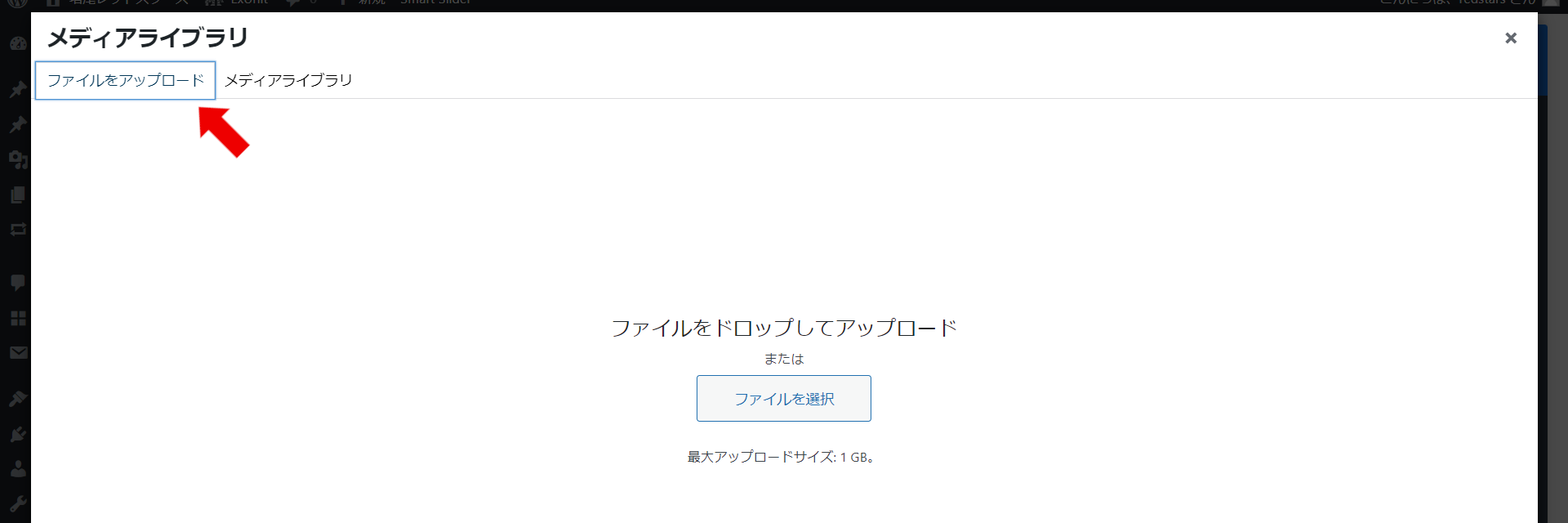
メディアライブラリに移動するのでパネル「ファイルをアップロード」を選択し、画面に従って画像をアップロードする。
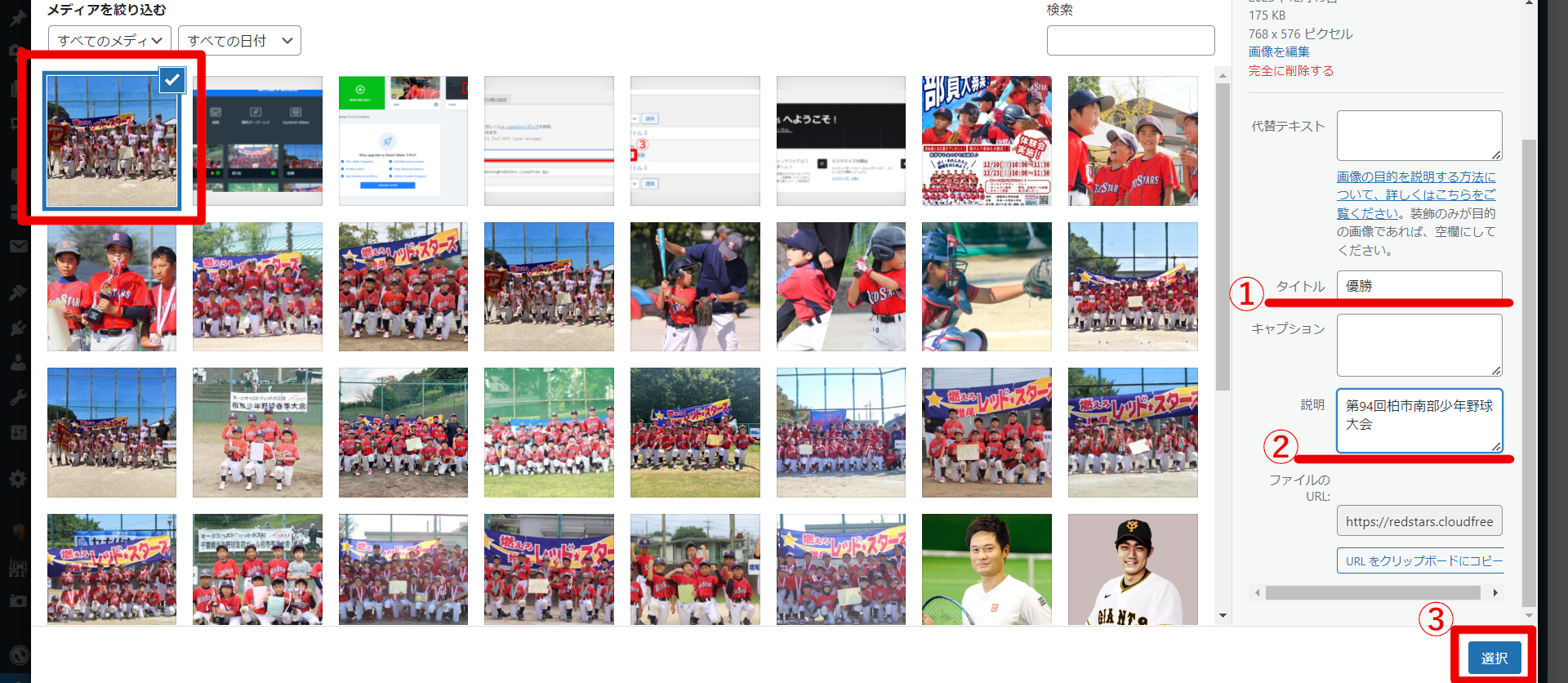
画像がメディアライブラリに追加されたら①タイトルに「順位」、②説明に「大会名」を記入し、③「選択」へ進む。
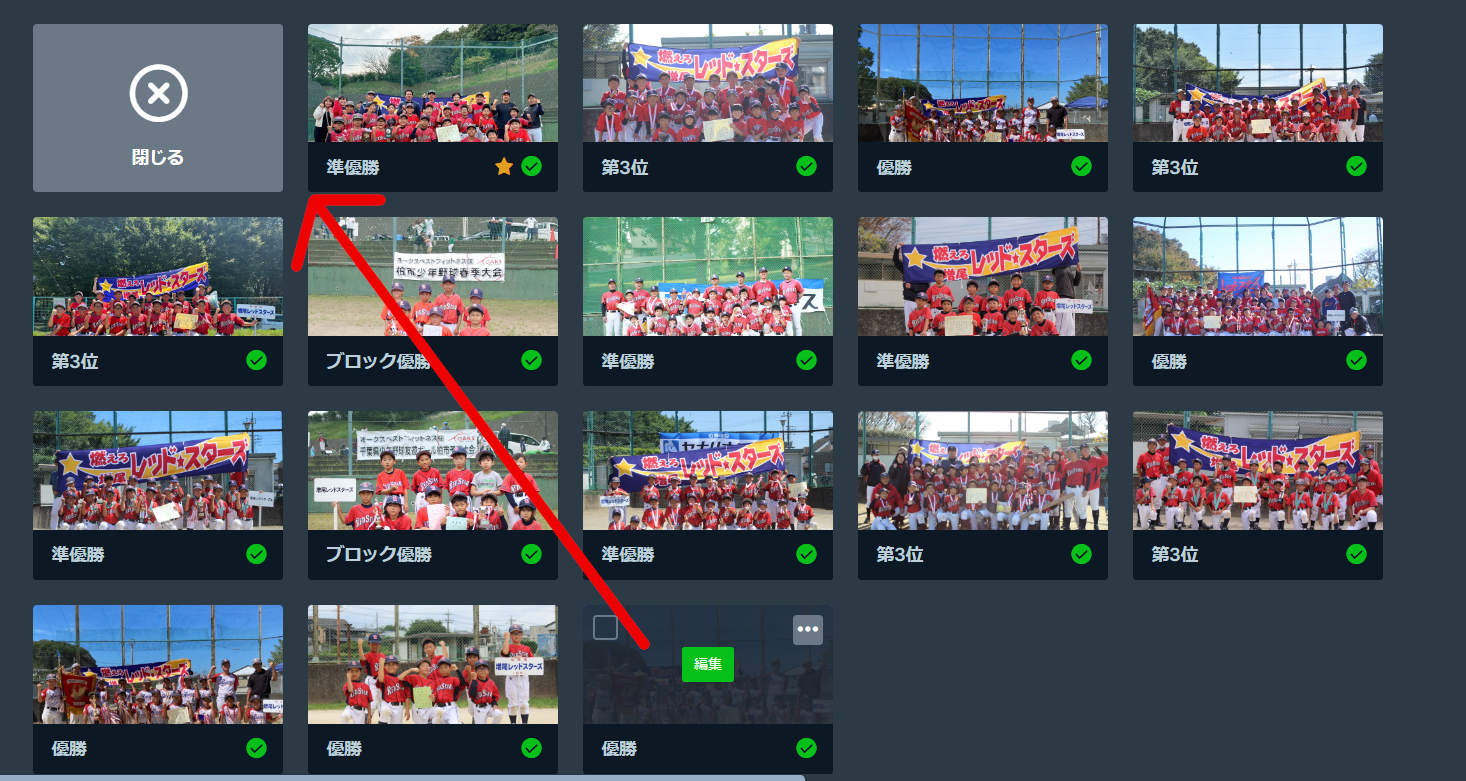
スライダーの一番下に画像が追加されるので、一番最初にドラッグ&ドロップ。
これでスライダーに画像が追加されます。
順位や大会名の編集
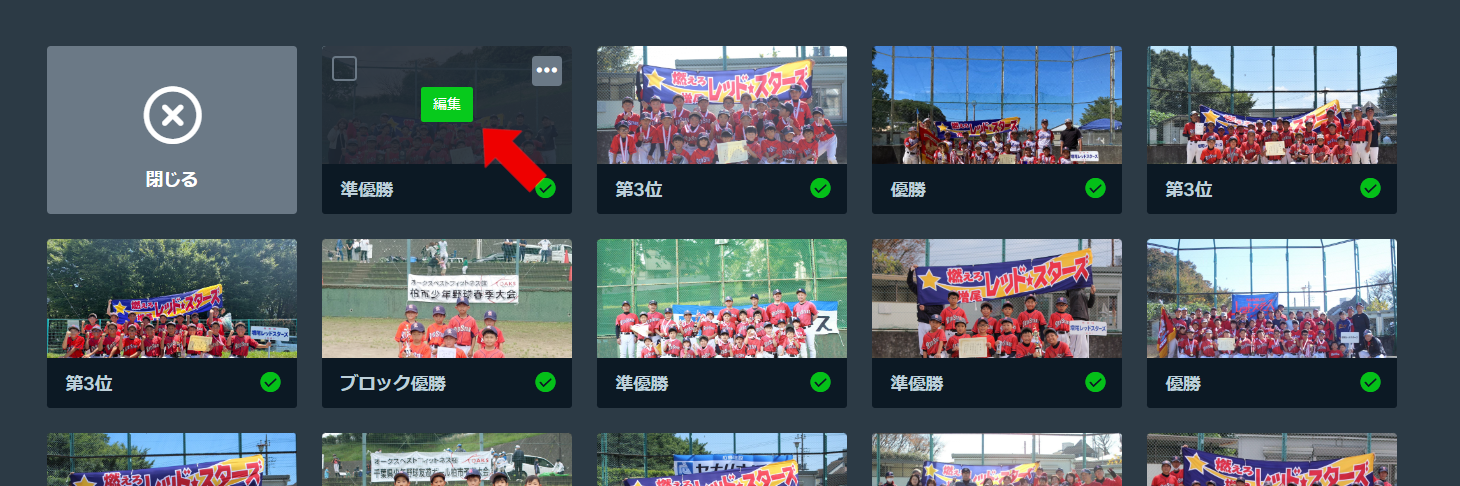
編集したい画像の「編集」ボタンをクリックする。
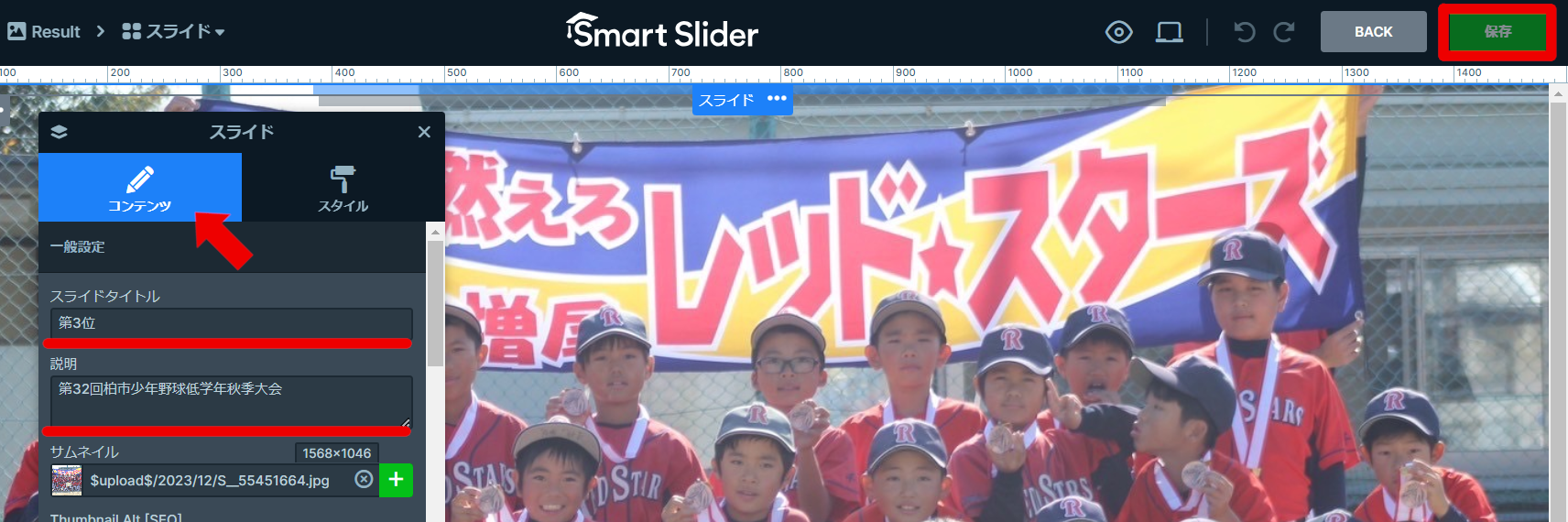
編集画面に移動したらパネルを「コンテンツ」に切り替え、「スライドタイトル」「説明」を編集し、最期に右上の「保存」をクリックする。
画像の削除
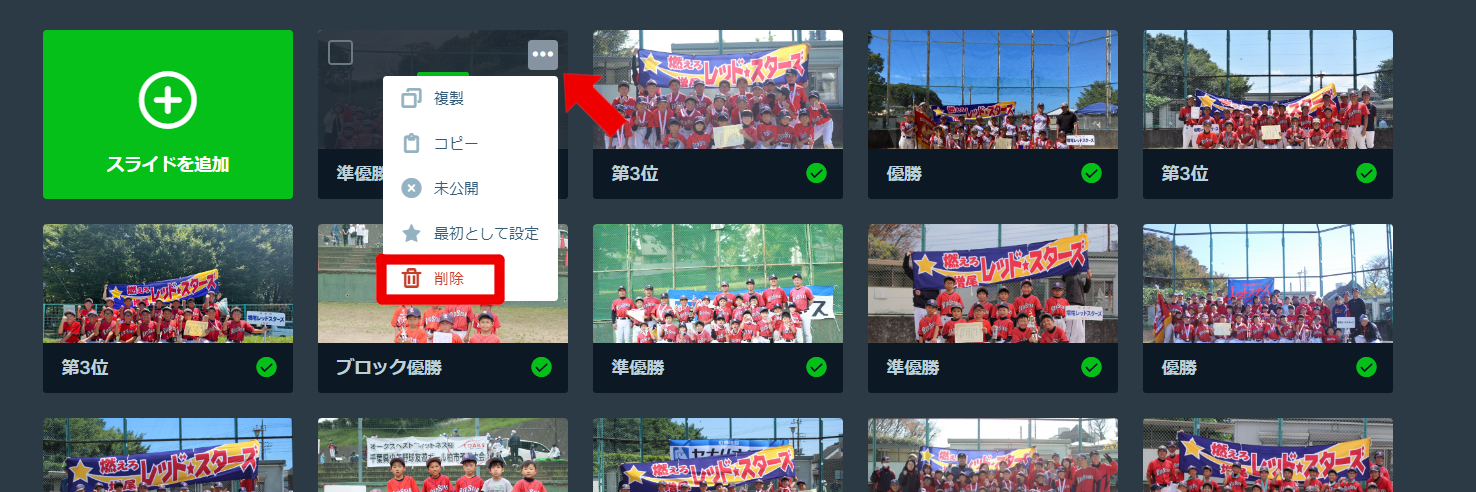
削除したい画像の右上にある「・・・」をクリックし「削除」→ポップアップが出るのでさらに「削除」を選択する。
大会成績リスト追加
大会で入賞した場合は、成績リストに大会名と順位の追加をお願いします。
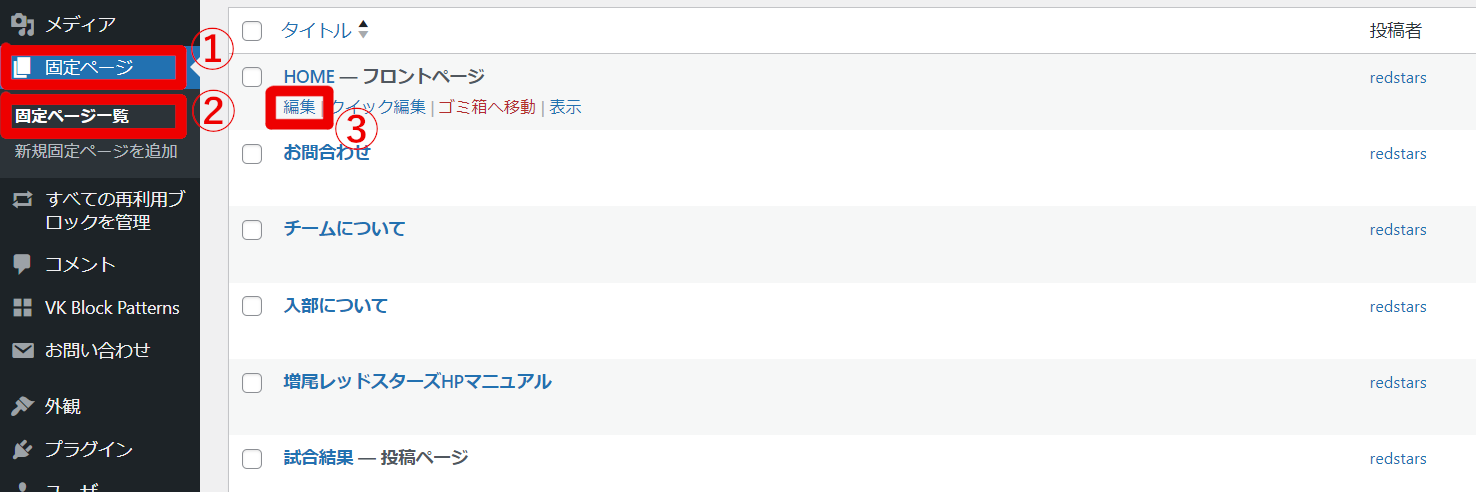
ダッシュボードから①「固定ページ」→②「固定ページ一覧」→③「HOME」下の「編集」へ進む。
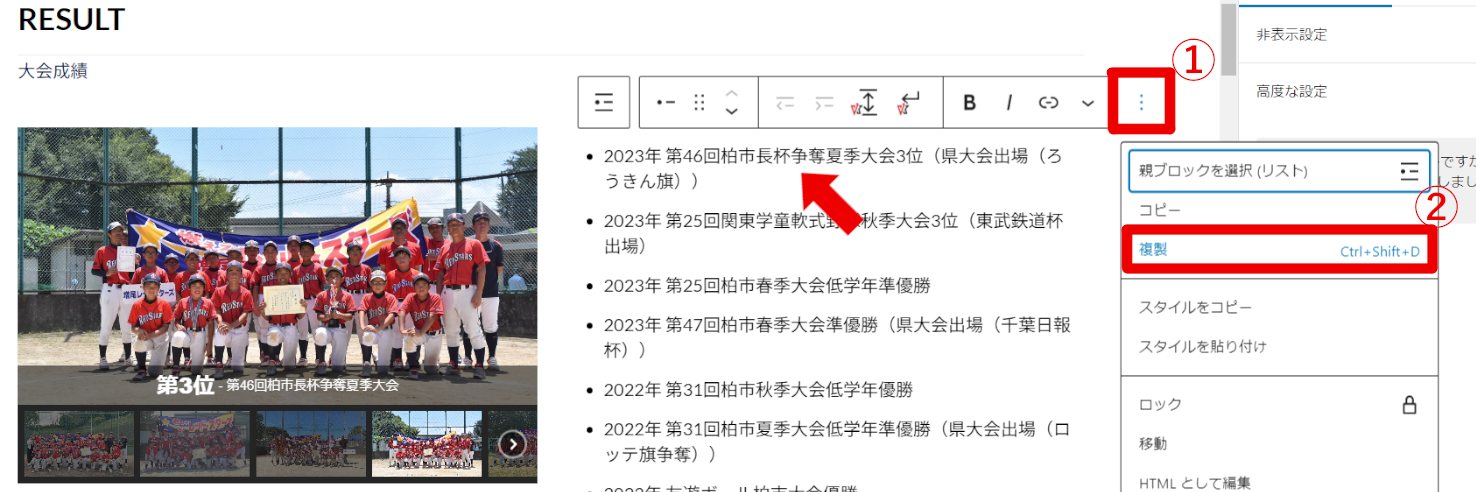
大会成績リストの一番上にある大会名をクリックし、①「︙」→②「複製」をクリックする。
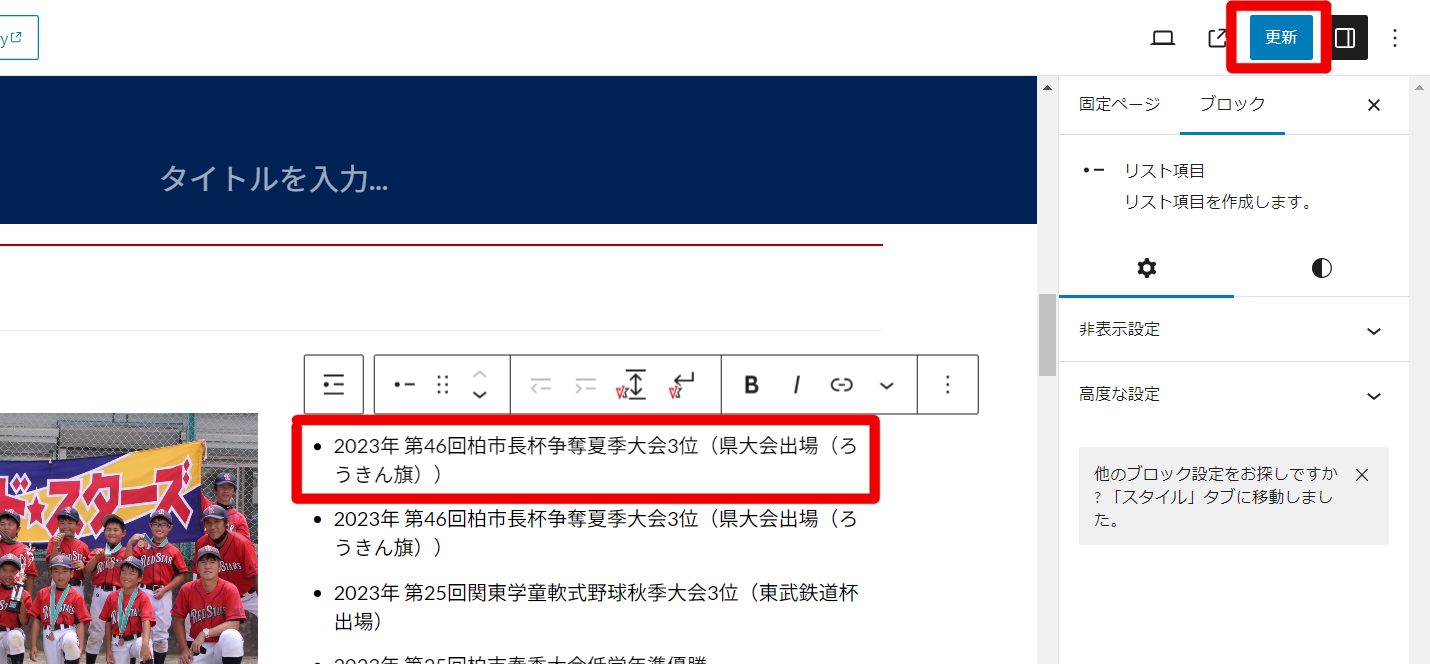
リストの項目が複製されるので、一番上を選択し、追加したい内容に書き換えたら右上の「保存」をクリックする。
体験会画像変更
体験会の日程更新など、画像変更が必要になった時は画像の更新を行ってください。
大会成績リスト追加と同様に固定ページ「HOME」の編集画面へ進む。
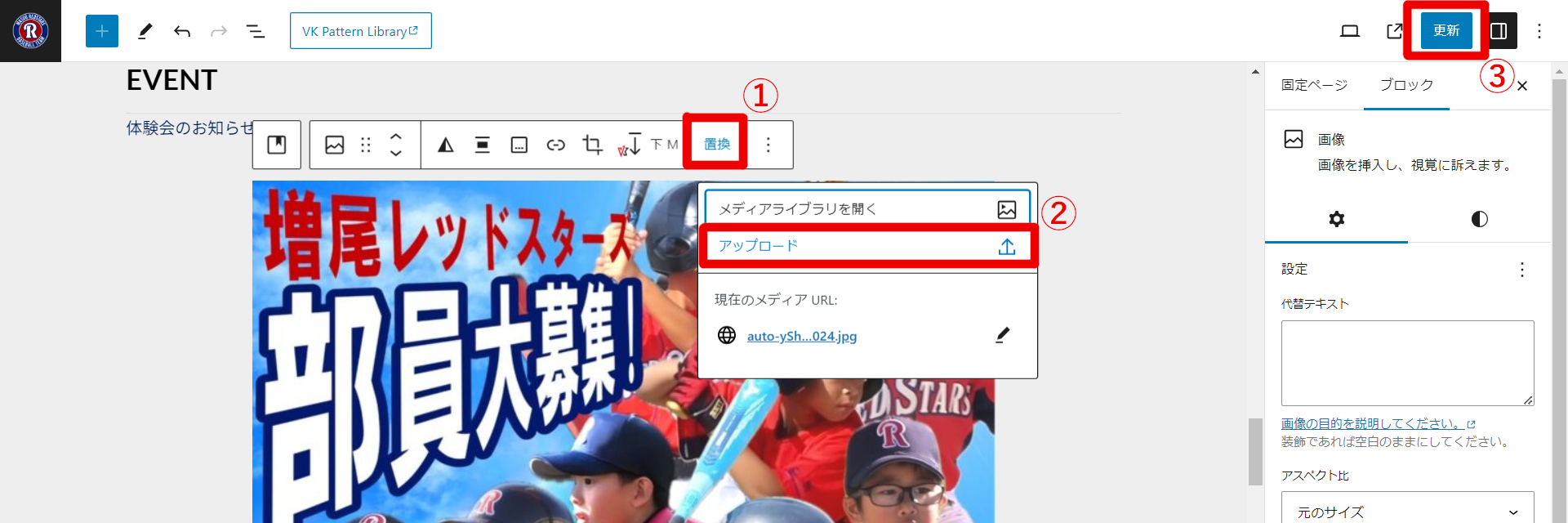
体験会の画像をクリックし、①「置換」→②「アップロード」で新しい画像をアップロードしたら、③「更新」をクリックする。
体験会の画像がPDFやword形式の場合は変換ツールでJPGやPNGに変換してからアップロードしてください。
集合写真の変更
チーム切り替え時等、集合写真の変更が必要な場合は写真の更新をお願いします。
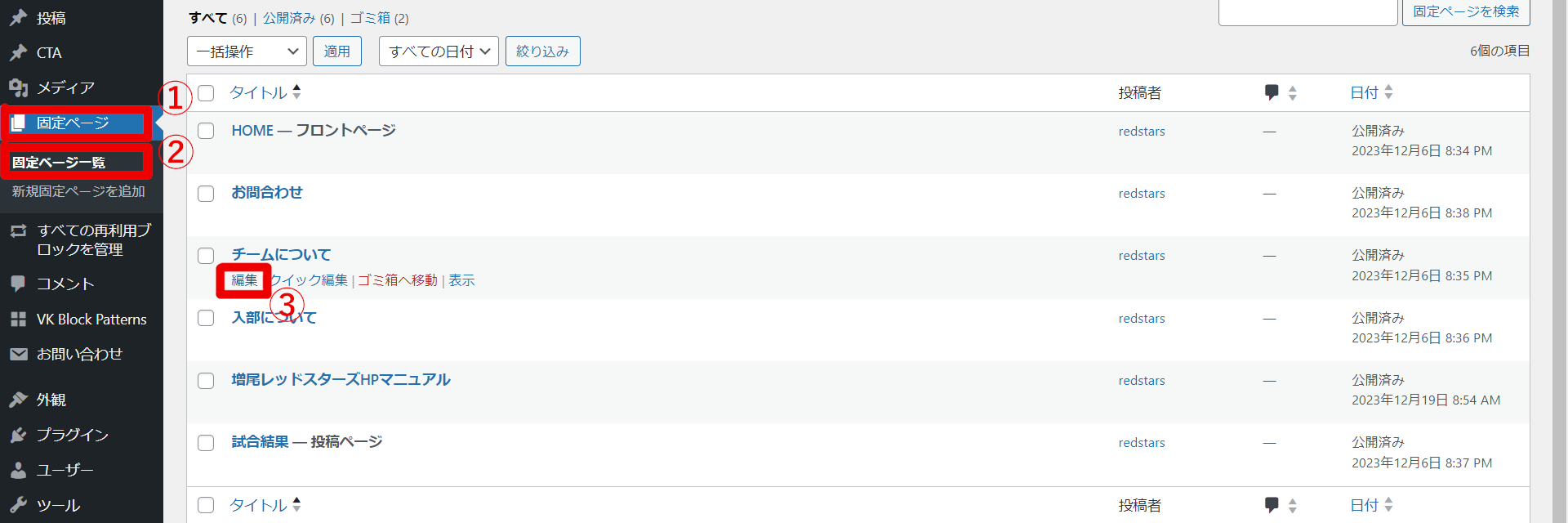
ダッシュボードから①「固定ページ」→②「固定ページ一覧」→③「チームについて」下の「編集」へ進む。
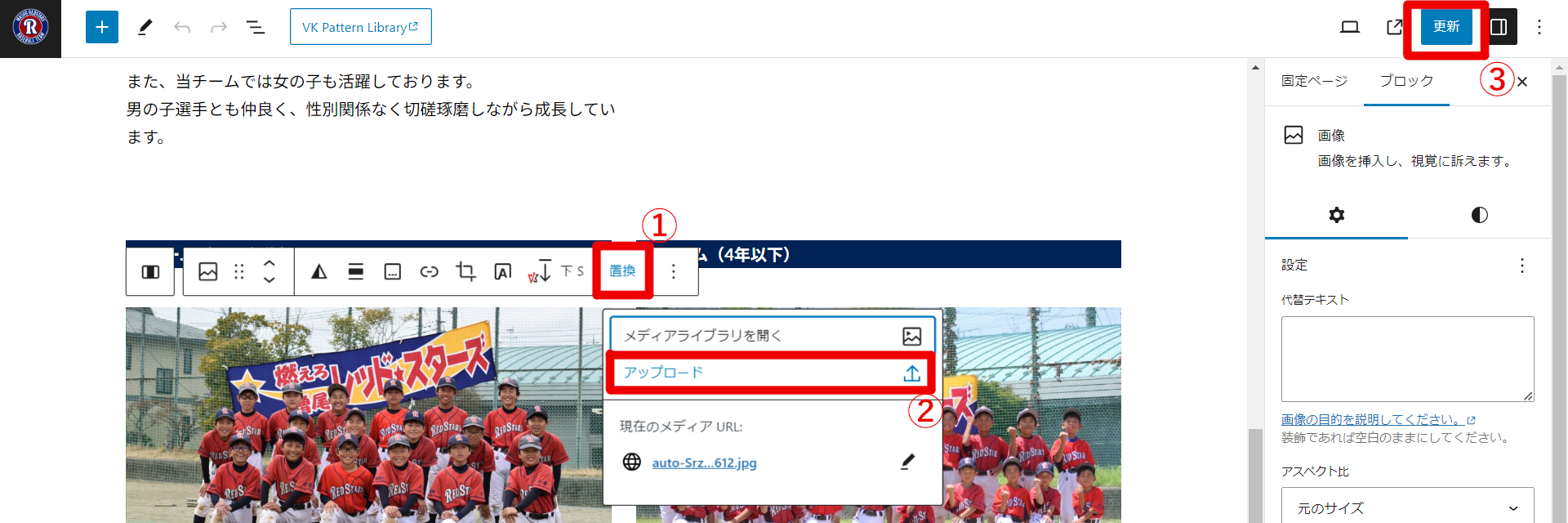
集合写真をクリックし、①「置換」→②「アップロード」で新しい画像をアップロードしたら、③「更新」をクリックする。
チーム在籍人数の変更
卒業やチーム切り替え・新しく部員が増えたり退団で減った等、部員数に変更があった場合は人数の変更を行ってください。
集合写真変更と同様に固定ページ「チームについて」の編集画面へ進む。
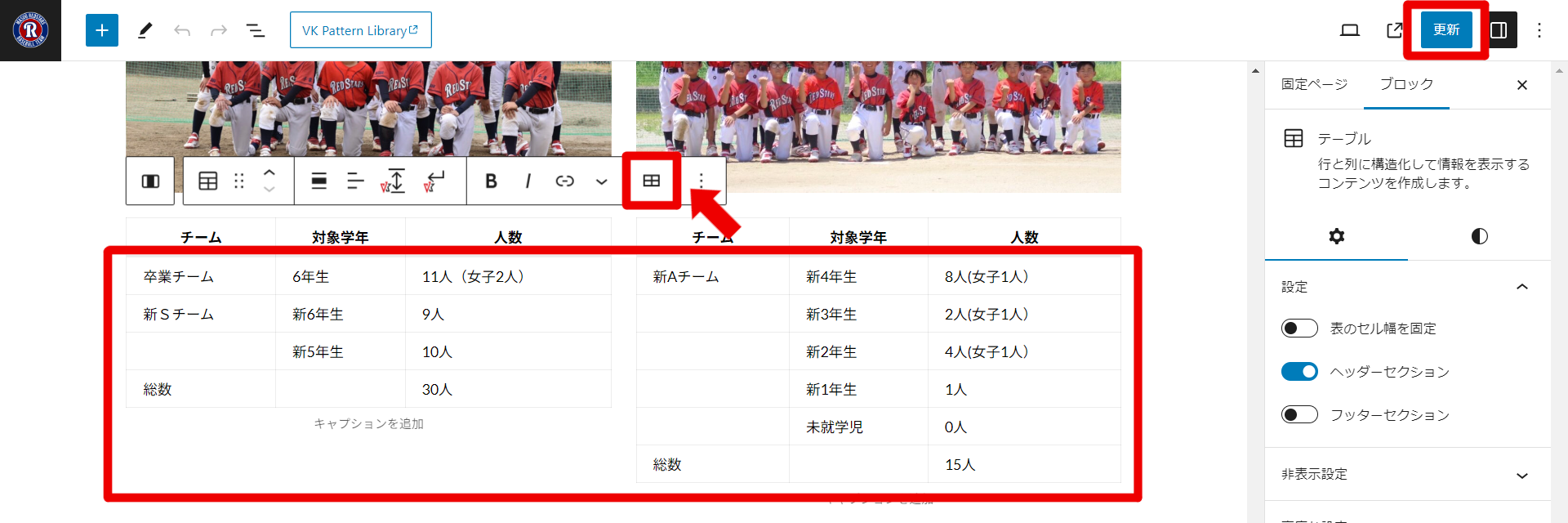
赤枠の人数を変更し、「更新」をクリックする。
行を増やす・減らす場合は画像「➡」部分をクリックし、行の追加・削除を行ってください。
メディアライブラリの画像削除
HPに使用する画像はメディアライブラリに格納されます。
使用しなくなった画像をそのままにすると容量を圧迫し、HPの動作に支障が出ますので、置換時など使用しなくなったら削除してください。
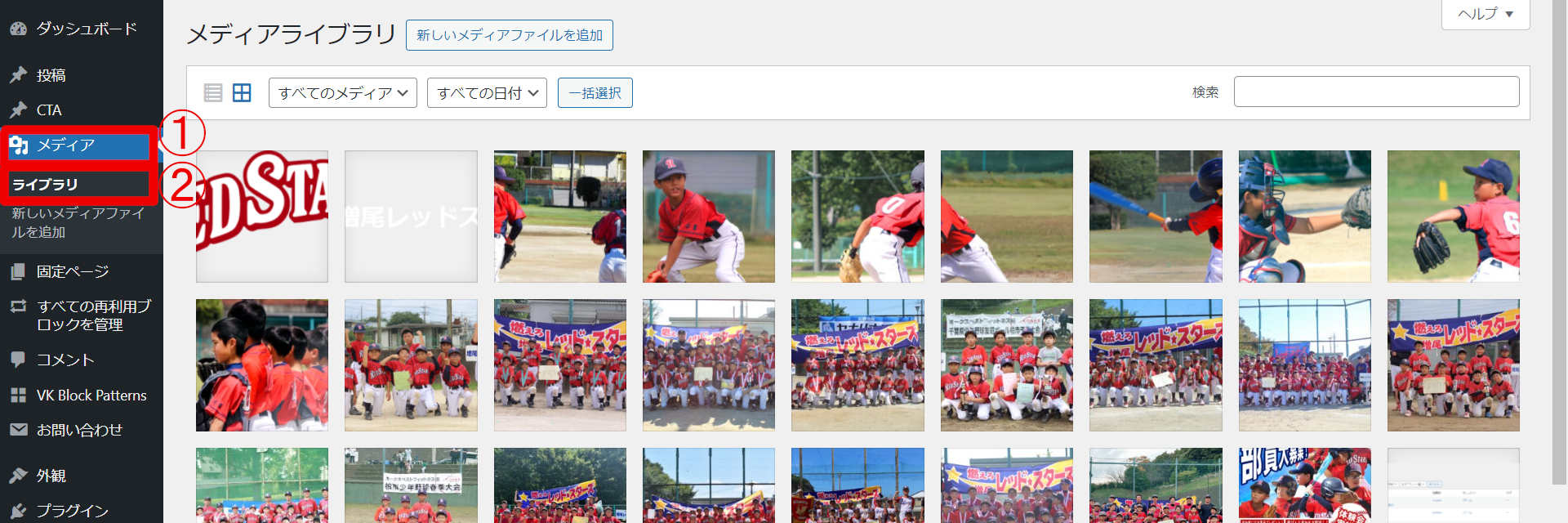
ダッシュボードから①「メディア」→②「ライブラリ」へ進む。
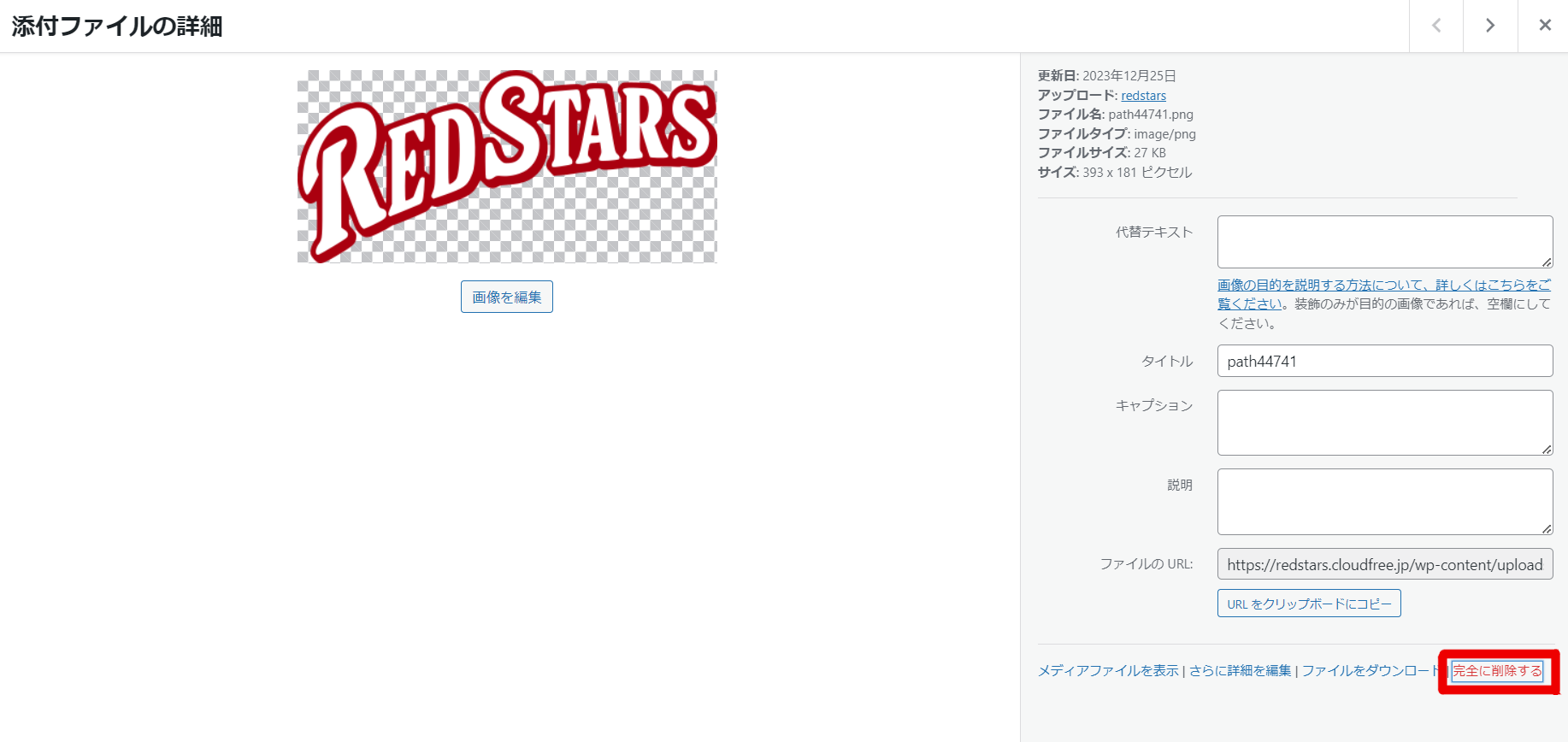
削除したい画像を選択し、右下の「完全に削除する」を選択。
ポップアップが出るので「OK」をクリックする。
4. 投稿者
投稿者は主にブログ記事の更新を行う役職です。
記事の投稿・編集
記事の投稿
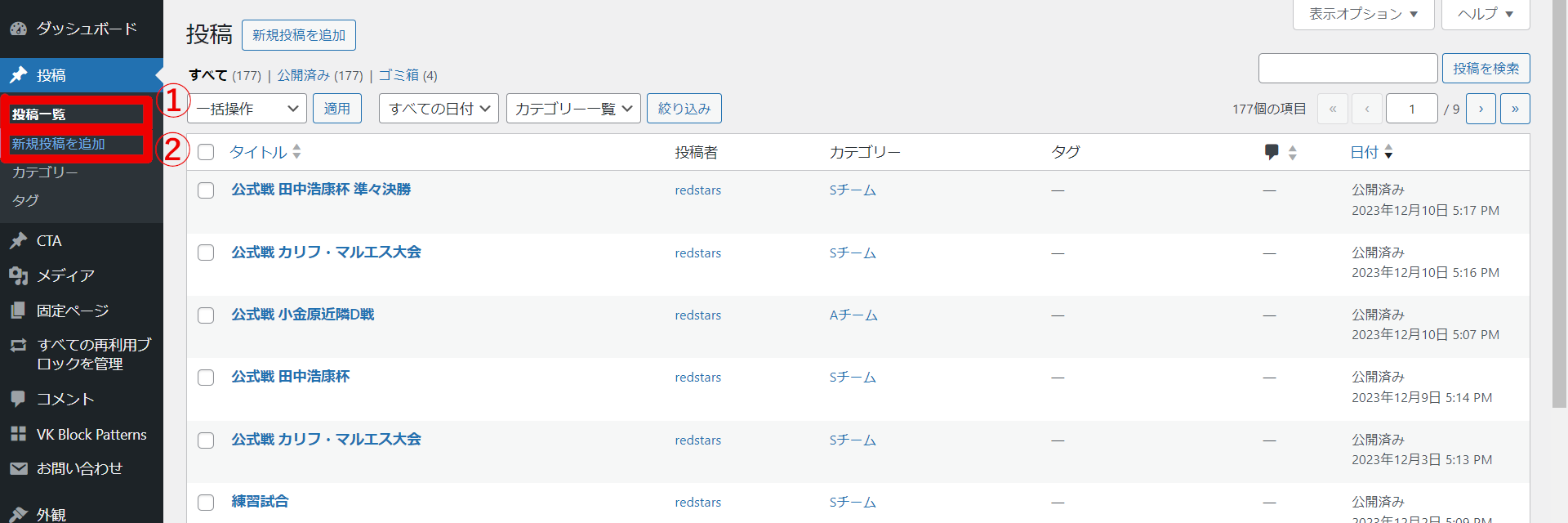
ダッシュボードから①「投稿」→②「新規投稿を追加」へ進む。
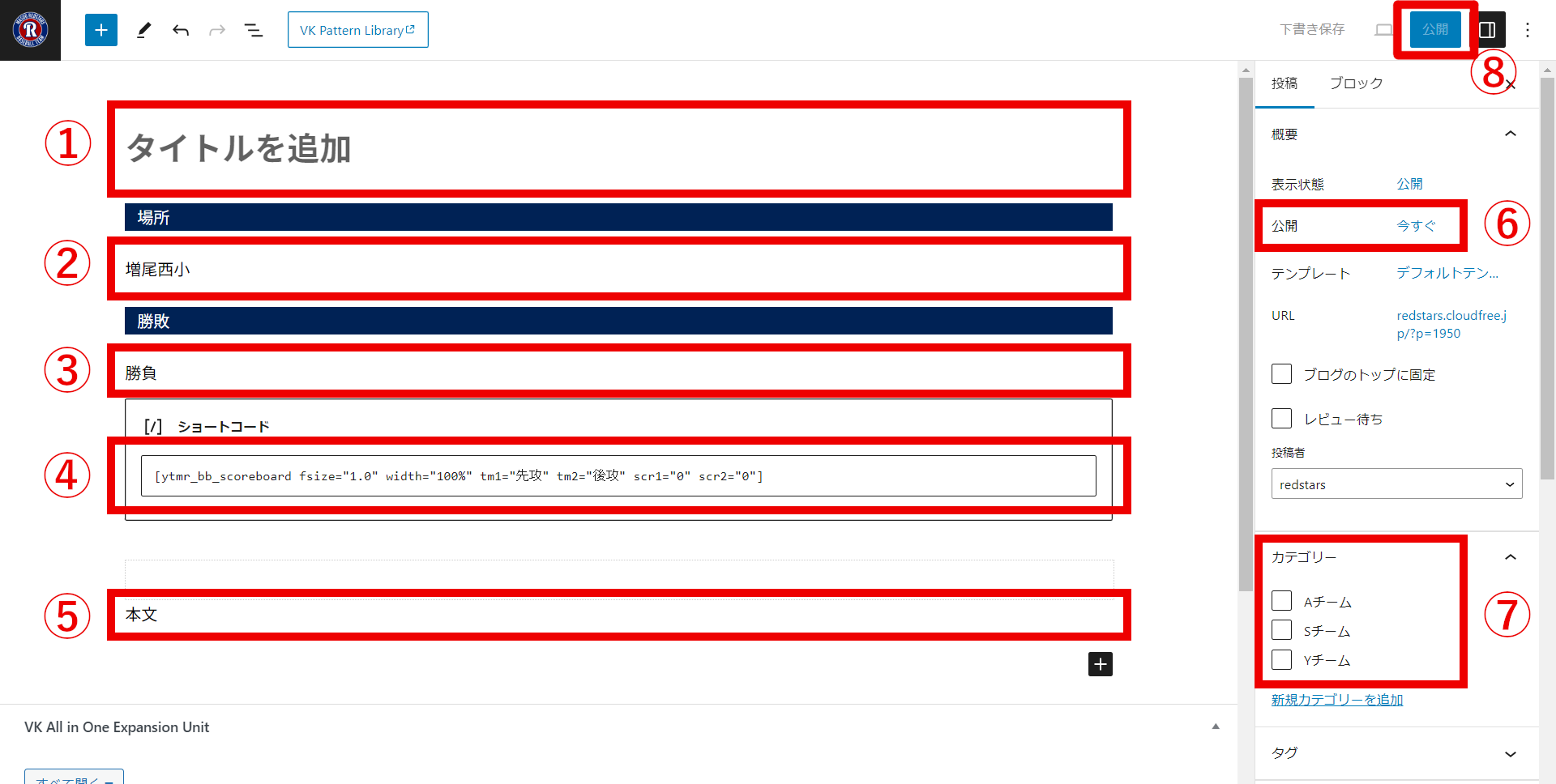
①タイトル
大会または試合名を入力してください。
②グラウンド名
初期は「増尾西小」になっています。
ほかの場所で試合をした場合は「増尾西小」を消してから場所を入力してください。
③勝敗
初期は「勝負」となっているので、不要な方を消してください。
④ランニングスコア
「tm1="先攻"」➡「先攻」を消して、先攻チーム名を記入してください。
「tm2="後攻"」➡「後攻」を消して、後攻チーム名を記入してください。
「scr1="0"」➡先攻チームのスコアを記入してください。
「 scr2="0"」➡後攻チームのスコアを記入してください。
※上記4項目以外の部分はいじらないでください
ランニングスコア記入の注意点
- 数字は半角で記入してください。
- 回は半角スラッシュ「/」で区切ってください。
- 合計得点は自動計算になってますので、記入の必要はありません。
- 先攻と後攻の回の数(スラッシュ「/」の数)は合わせてください。
- コールドや最終回裏が行われなかった場合は半角エックス「X」を記入してください。
(例)
先攻・増尾レッドスターズと後攻・○○チームの試合で、得点が0 9 2 1・1 0 0 0でコールド勝ちだった場合
tm1="増尾レッドスターズ" tm2="○○チーム" scr1="0/9/2/1" scr2="1/0/0/0X"
⑤記事
「本文」を消して、記事を書いてください。
記事を書かない場合も「本文」の文字は消すようにお願いします。
⑥試合日
通常は記事を書いた日付となっております。
試合日を過ぎて投稿した場合は、日付を試合のあった日に直してから投稿してください。
⑦カテゴリー
「Sチーム」「Yチーム」「Aチーム」の3つがありますので、該当するものを選んでください。
⑧公開
上記7項目の記入・選択が終わりましたら、「公開」をクリックし、記事を公開してください。
記事の編集
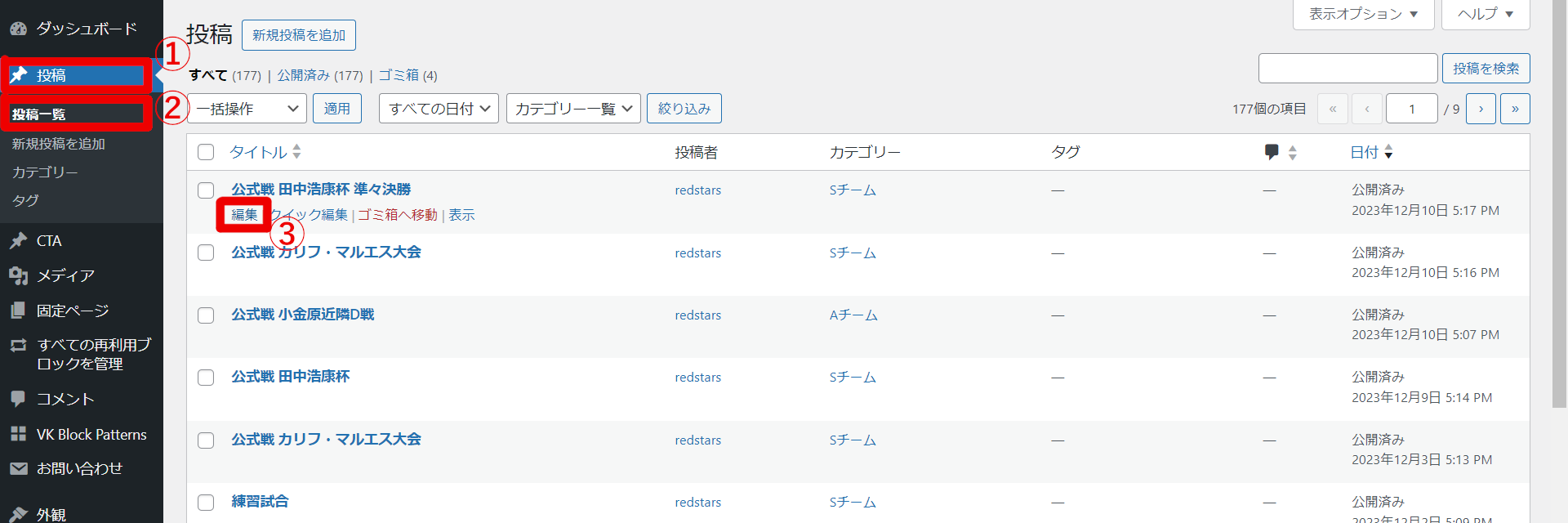
ダッシュボードから①「投稿」→②「投稿一覧」→編集したい記事下にある「編集」へ進み、任意の変更を行ってください。